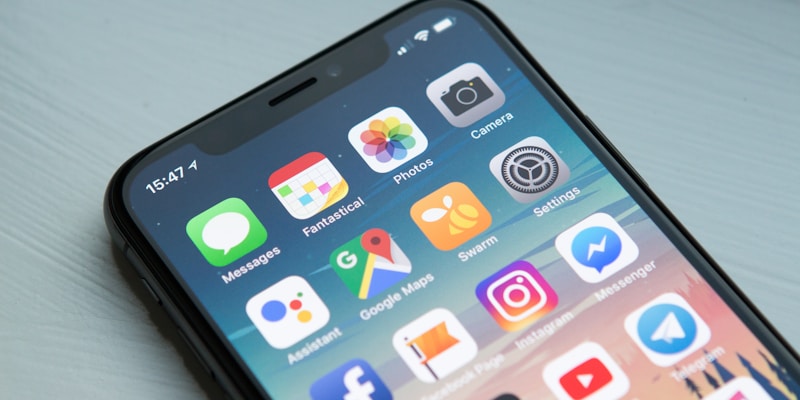
本教程将详细介绍闪连VPN iOS版的安装、配置和使用方法。闪连加速器支持iOS 12.0及以上版本,兼容iPhone和iPad设备。
第一步:下载闪连VPN
在iPhone或iPad上打开App Store应用,搜索"闪连VPN"或直接点击下载链接。找到闪连VPN应用后,点击"获取"按钮,使用Apple ID验证(可能需要输入密码或使用Face ID/Touch ID)即可开始下载。
安装包大小约22.1MB,下载时间取决于您的网络速度。
第二步:打开闪连VPN
下载完成后,在主屏幕找到闪连VPN图标(蓝色盾牌形状),点击打开应用。
第三步:授予VPN权限
首次运行闪连VPN时,系统会请求添加VPN配置的权限:
- 点击"连接"按钮后,系统会弹出"添加VPN配置"对话框
- 点击"允许"按钮
- 系统可能会要求输入设备密码或使用Face ID/Touch ID验证
- 验证通过后,系统会自动添加VPN配置
第四步:注册或登录账号
首次使用需要注册或登录账号。新用户可享受免费试用服务。
第五步:连接VPN
连接VPN非常简单:
- 在主界面选择服务器节点
- 点击中间的"连接"大按钮
- 等待几秒钟,状态变为"已连接"
- 状态栏会显示VPN图标,表示VPN正在运行
第六步:常用设置
点击主界面的"设置"图标,可以调整以下设置:
开机自动连接
在"常规设置"中开启"启动时自动连接",应用启动时会自动连接VPN。
协议选择
推荐使用IKEv2协议,iOS系统对IKEv2支持最好,连接稳定且省电。
通知中心小组件
可以添加闪连VPN到通知中心,快速查看连接状态和切换节点。
常见问题
Q: 为什么App Store找不到闪连VPN?
A: 可能是地区限制,尝试切换App Store地区,或使用官网提供的下载链接。
Q: 连接后无法上网怎么办?
A: 尝试更换服务器节点、切换协议、重启应用。如果问题持续,检查"设置" > "通用" > "VPN"中的配置是否正确。
Q: 如何完全删除闪连VPN?
A: 长按闪连VPN图标,选择"删除App",然后在"设置" > "通用" > "VPN"中删除VPN配置。
总结
闪连VPN iOS版安装简单,使用便捷,是iPhone和iPad上保护隐私和加速网络的最佳选择。如果您在使用过程中遇到任何问题,欢迎查看常见问题或联系我们获取帮助。
立即下载闪连VPN iOS版,开始您的极速网络之旅!